ปิด Telemetry + ลบ Bloatware บน Windows 11 เพื่อรีดเฟรมเรตเกม

ผมพูดตรง ๆ เลยนะ ตอนแรกผมก็คิดว่า “วินโดวส์มันก็คือวินโดวส์ จะไปรีดอะไรได้อีก” จนวันหนึ่งลองไล่ปิดพวก telemetry กับแอปขยะจริงจัง ผลคือ FPS ขึ้นแบบรู้สึกได้ โดยเฉพาะตอนเล่นเกมกินสเปคหรือเปิดหลายโปรแกรมพร้อมกัน มันไม่ได้เพิ่มแบบเว่อร์ ๆ แต่ความ “นิ่ง” ดีขึ้นชัด เฟรมไม่แกว่งง่าย และเครื่องโล่งขึ้นเยอะ บทความนี้เลยเขียนจากที่ผมลองเองล้วน ๆ ไม่มีทฤษฎีลอย ๆ เน้นทำจริง ใช้จริง ถ้าพร้อมแล้วค่อย ๆ ไล่ไปทีละส่วน
Telemetry คืออะไร แล้วทำไมสายเกมถึงไม่ชอบ
บน Windows 11 มันมีระบบที่คอยส่งข้อมูลการใช้งานกลับไปให้ Microsoft เช่น การใช้งานแอป ปัญหาที่เจอ หรือพฤติกรรมบางอย่าง ซึ่งในมุมบริษัทมันช่วยพัฒนาระบบ แต่ในมุมคนใช้เกม มันคือ “process แอบวิ่ง” ที่กินทรัพยากรเล็ก ๆ ตลอดเวลา
พูดง่าย ๆ คือ ไม่ได้กินหนักทีเดียว แต่ “กินเรื่อย ๆ” แล้วมันสะสม
ผลลัพธ์ที่ผมได้หลังปรับ (เอาแบบไม่อวย)
- FPS เพิ่มนิดหน่อย (ประมาณ 3–10% แล้วแต่เกม)
- Frame time นิ่งขึ้น (อันนี้รู้สึกชัดกว่า FPS)
- เครื่องเบาขึ้น เปิดอะไรพร้อมกันแล้วไม่หน่วงง่าย
- Background process ลดลงจริง
ปิด Telemetry แบบไม่ง้อโปรแกรม (สายลุยล้วน)
อันนี้จะเป็นวิธีที่ผมใช้เอง ไม่ต้องลงโปรแกรมเพิ่ม
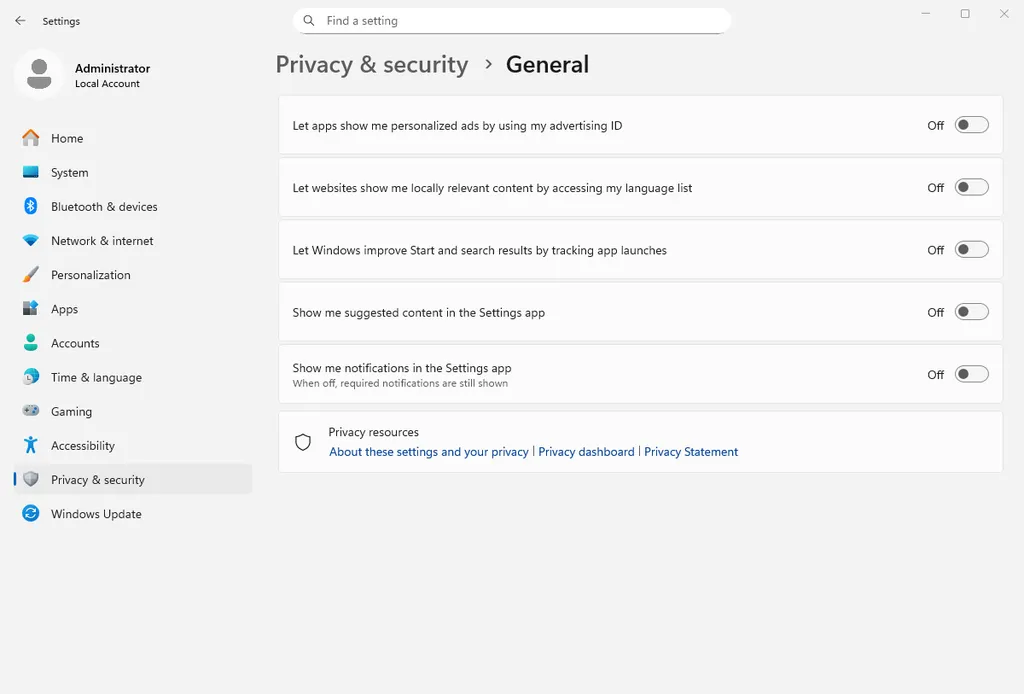
1. ปิดผ่าน Settings พื้นฐานก่อน
เข้าไปที่ Settings → Privacy & Security → Recommendations & offers แล้วปิดให้หมดเท่าที่ปิดได้ อันนี้คือ “ด่านแรก” ทำง่ายสุด แต่ยังไม่สุด
2. ปิด Service ที่เกี่ยวข้อง
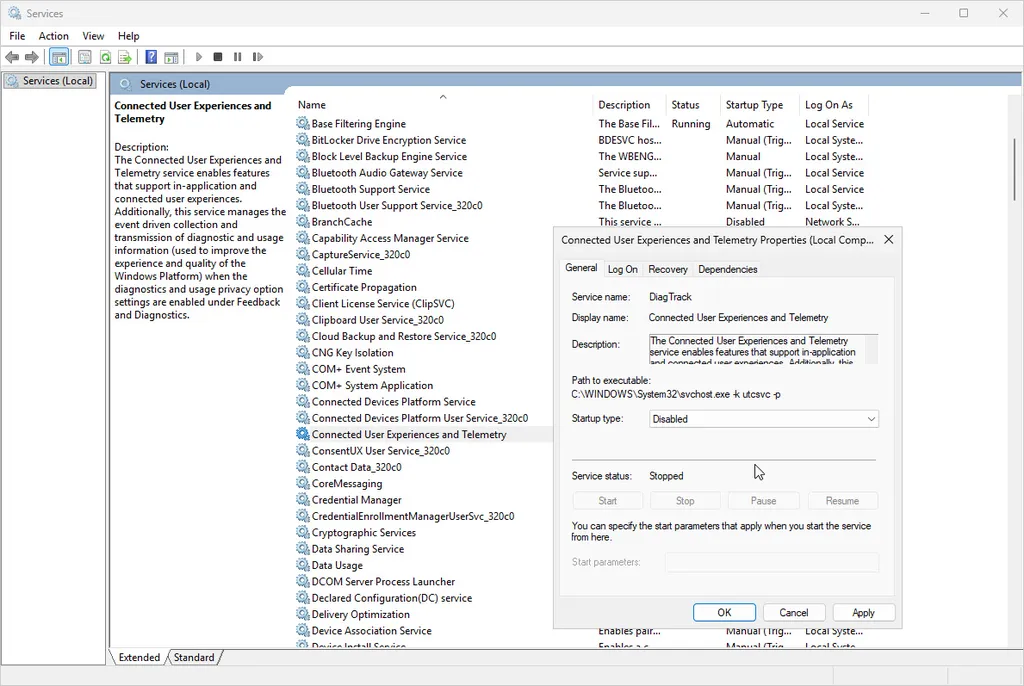
กด Win + R แล้วพิมพ์ services.msc จากนั้นหา service พวกนี้:
- Connected User Experiences and Telemetry
- dmwappushsvc
แล้วทำแบบนี้:
- คลิกเข้าไป → Startup type = Disabled
- กด Stop
หลังทำตรงนี้ ผมเห็น process หายไปทันที
3. ปิดผ่าน Group Policy (เวอร์ Pro จะมี)
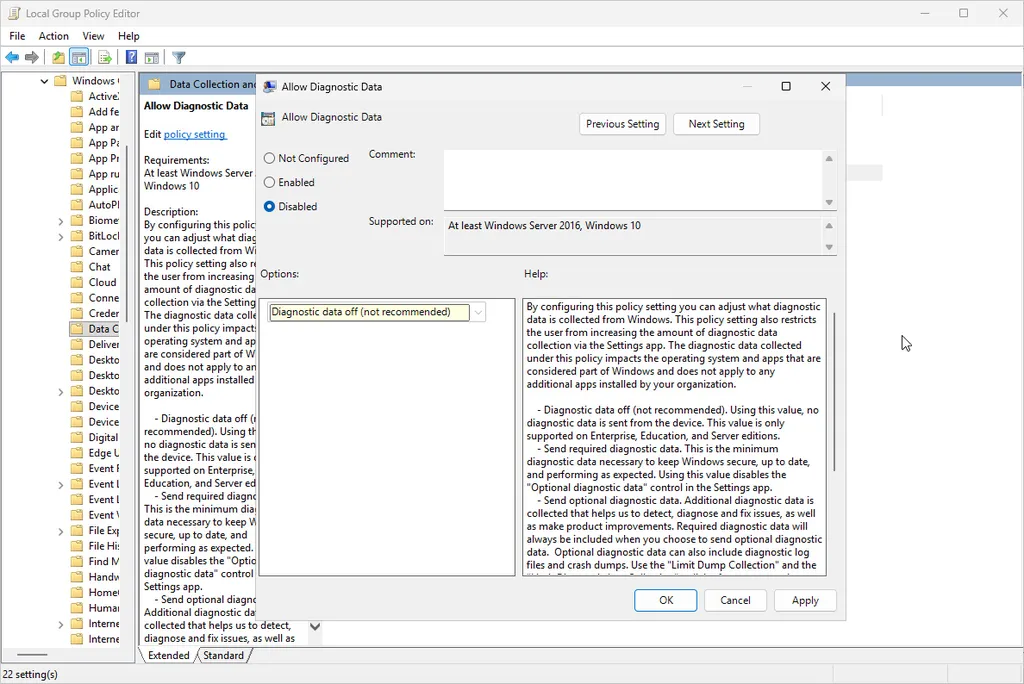
กด Win + R แล้วพิมพ์ gpedit.msc ไปที่:
Computer Configuration → Administrative Templates → Windows Components → Data Collection
- ในหน้านี้ดับเบิ้ลคลิกทีละอัน แล้วตั้งเป็น Disabled
จุดนี้ถือว่า “ลึกขึ้นอีกระดับ”
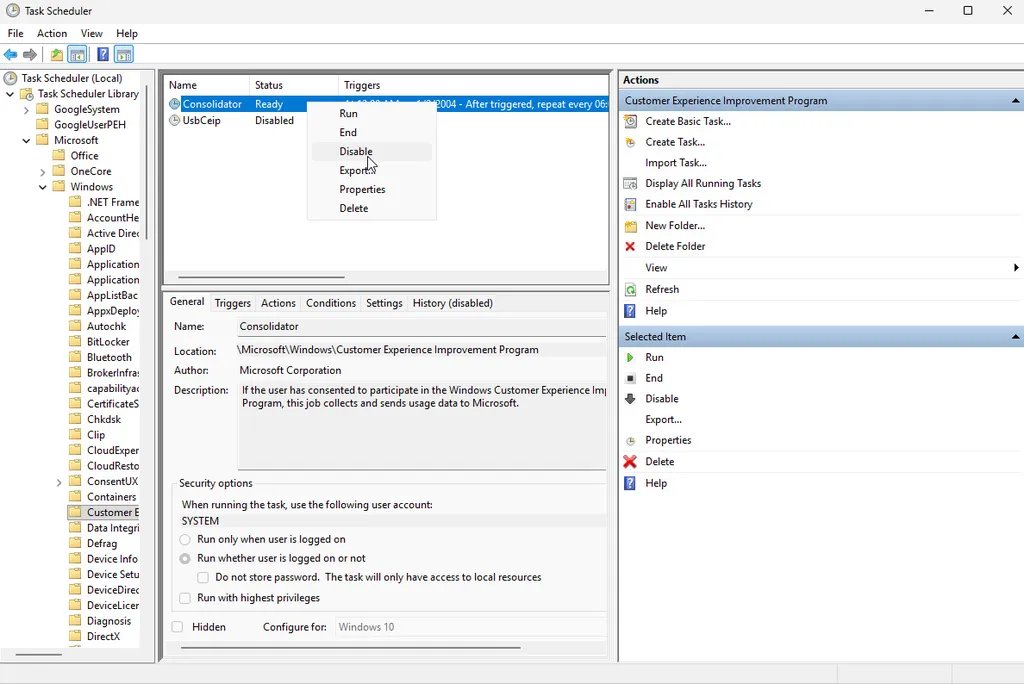
4. ปิด Task Scheduler ที่แอบรัน
ไปที่ Task Scheduler แล้วไล่ดูใน:
- Microsoft → Windows → Application Experience
- Microsoft → Windows → Customer Experience Improvement Program
Disable task ที่เกี่ยวกับ telemetry ทั้งหมด
อันนี้หลายคนไม่ทำ แต่ผมว่า “ตัวจริง” อยู่ตรงนี้
ลบ Bloatware (แอปขยะ) ให้เครื่องโล่ง
Windows 11 มันแถมแอปมาเยอะมาก บางตัวไม่เคยเปิดเลยแต่กิน resource อยู่เบื้องหลัง
วิธีลบแบบง่าย (PowerShell)
คลิกขวา Start → เปิด Windows Terminal (Admin) แล้วใช้คำสั่งแนวนี้:
Get-AppxPackage *xbox* | Remove-AppxPackage
Get-AppxPackage *bing* | Remove-AppxPackage
Get-AppxPackage *zune* | Remove-AppxPackage
ปรับชื่อแพ็กเกจเอาตามที่อยากลบ
แอปที่ผมลบจริง (สายเกมล้วน)
- Xbox (ถ้าไม่ใช้)
- Cortana
- Bing / News
- Weather
- Clipchamp
- Teams
ลบแล้วเครื่องโล่งขึ้นแบบเห็น process หาย
ทริคเสริมที่ช่วย “รีดเฟรม” เพิ่มอีกนิด
- ปิด Startup app ที่ไม่จำเป็น
- ใช้ Game Mode (เปิดไว้ก็โอเค)
- อัปเดตไดรเวอร์การ์ดจอให้ล่าสุด
- ปิด overlay ต่าง ๆ (Discord, GeForce Experience ถ้าไม่ใช้)
ข้อควรระวัง (พูดตรง ๆ ไม่โลกสวย)
- ปิด telemetry มากไป → บางฟีเจอร์อาจเพี้ยน
- ลบแอปผิด → บางอย่างต้องลงใหม่
- อัปเดต Windows อาจรีเซ็ตค่าบางส่วน
เพราะงั้นก่อนทำจริง แนะนำให้สร้าง restore point ไว้ก่อน
สรุปแบบคนลองมาเอง
ถ้าคุณหวังว่า “ทำแล้ว FPS พุ่ง 2 เท่า” — ไม่ใช่
แต่ถ้าคุณอยากให้เครื่อง “นิ่ง ลื่น โล่ง” ขึ้น — อันนี้ใช่เลย
ผมมองว่ามันคือการ “เก็บเศษ performance” ที่วินโดวส์แอบกินไปคืนกลับมา
ทางลัดระดับโปร: สคริปต์ Windows Utility (Chris Titus Tech)
ผมแนะนำวิธีการตั้งค่า Windows โดยใช้สคริปต์ของนักพัฒนา Chris Titus Tech ที่รวมการ Debloat, ปิด Telemetry และลงโปรแกรมพื้นฐานแบบรวดเดียวจบ (ใช้ผ่าน PowerShell) ซึ่งปลอดภัยและสายโมดิฟายด์นิยมใช้กันมากครับ
ไปที่ปุ่ม Start พิมพ์ PowerShell คลิกขวาแล้ว Run as Administrator แล้ววางคำสั่งด้านล่างนี้แล้ว Enter
PowerShell
iwr -useb https://christitus.com/win | iex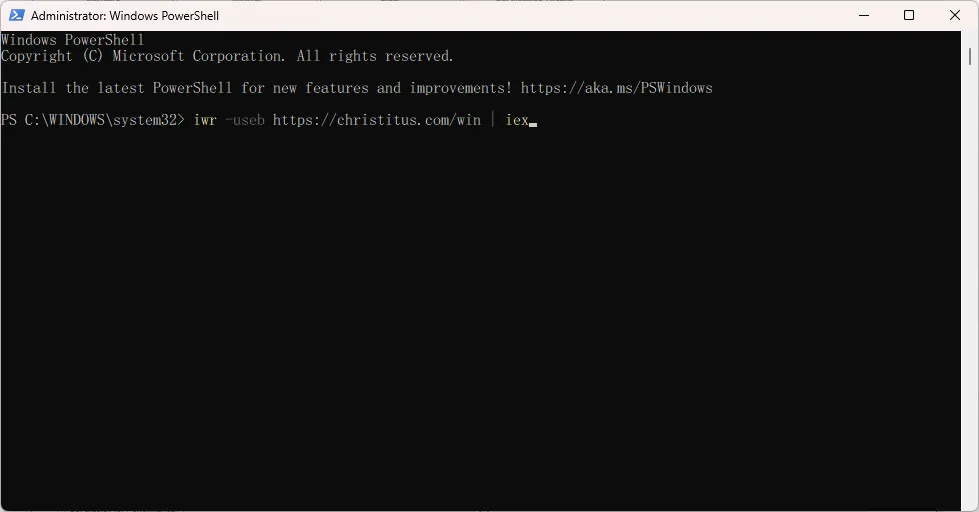
- เมื่อหน้าต่าง GUI เด้งขึ้นมา ให้ไปที่แท็บ Tweaks
- คลิกที่ปุ่ม Standard (สคริปต์จะเลือกการตั้งค่าที่เหมาะสมที่สุดสำหรับคอมพิวเตอร์ตั้งโต๊ะทั่วไปให้) หรือจะเลือกติ๊กเอาเองก็ได้
- กด Run Tweaks แล้วรอจนเสร็จ
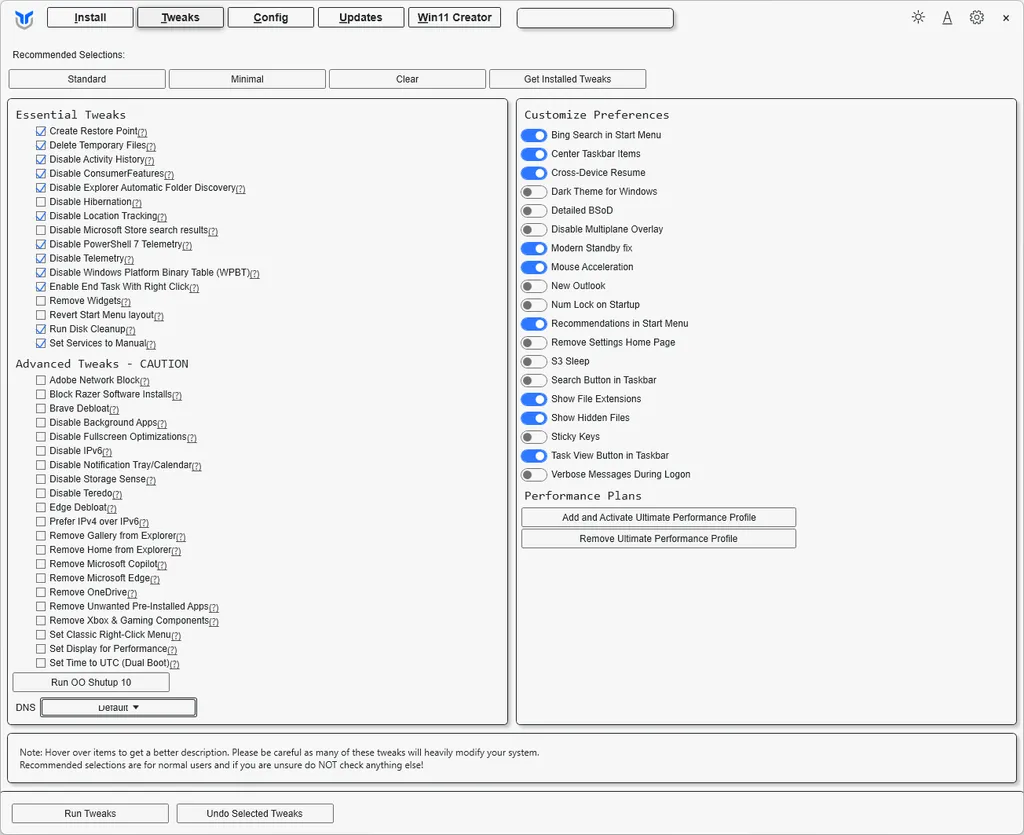
หลังจากรันคำสั่งเหล่านี้และรีสตาร์ทเครื่องหนึ่งรอบ Windows 11 Pro ของคุณจะเบาลง โฟกัสทรัพยากรไปที่การเล่นเกมได้เต็มที่มากขึ้นแน่นอนครับ วิธีนี้ผมแนะนำเลยครับคือจะรวมการตั้งค่าไว้ในตัวเดียว ผมใช้อยู่และได้ผลดีเยี่ยมเลย
ทิ้งท้าย
Windows 11 มันไม่ได้ช้าแต่มัน “มีของแถมเยอะเกิน” หน้าที่เราคือเอาสิ่งที่ไม่ใช้ทิ้งไป แล้วให้เครื่องโฟกัสกับสิ่งเดียว — เกม ทำครบชุดนี้แล้ว คุณจะเข้าใจเลยว่าบางที FPS ที่หายไป…มันไม่ได้หายไปไหนแค่โดนระบบกินเงียบ ๆ เท่านั้นเอง