ผมพูดตรง ๆ เลยนะ ตอนเริ่มใช้ OBS Studio ใหม่ ๆ นี่คือ “กระตุกยับ” ทั้งเกมทั้งสตรีมทั้งที่เน็ตก็ไม่ได้แย่ แต่ภาพแตก เฟรมร่วง เสียงดีเลย์ ครบหมด สุดท้ายไปไล่ปรับเองทีละจุด จนได้ค่าที่ “คอมกากก็ยังไหว” เลยเอามาแชร์แบบไม่มีกั๊ก
สามารถดาวน์โหลด OBS Studio ได้ที่นี่
ก่อนตั้งค่า: ต้องเข้าใจก่อนว่าทำไมมันกระตุก
เอาแบบภาษาคนใช้งานจริง:
- CPU ไม่ไหว (อันนี้เจอบ่อยสุด)
- Bitrate สูงเกินเน็ต
- Resolution สูงเกินสเปค
- ใช้ Encoder ผิดตัว
เพราะงั้นเป้าหมายเราคือ “ลดภาระเครื่อง แต่ยังดูดี”
ค่าที่ผมใช้แล้วลื่น (เครื่องไม่แรงก็รอด)
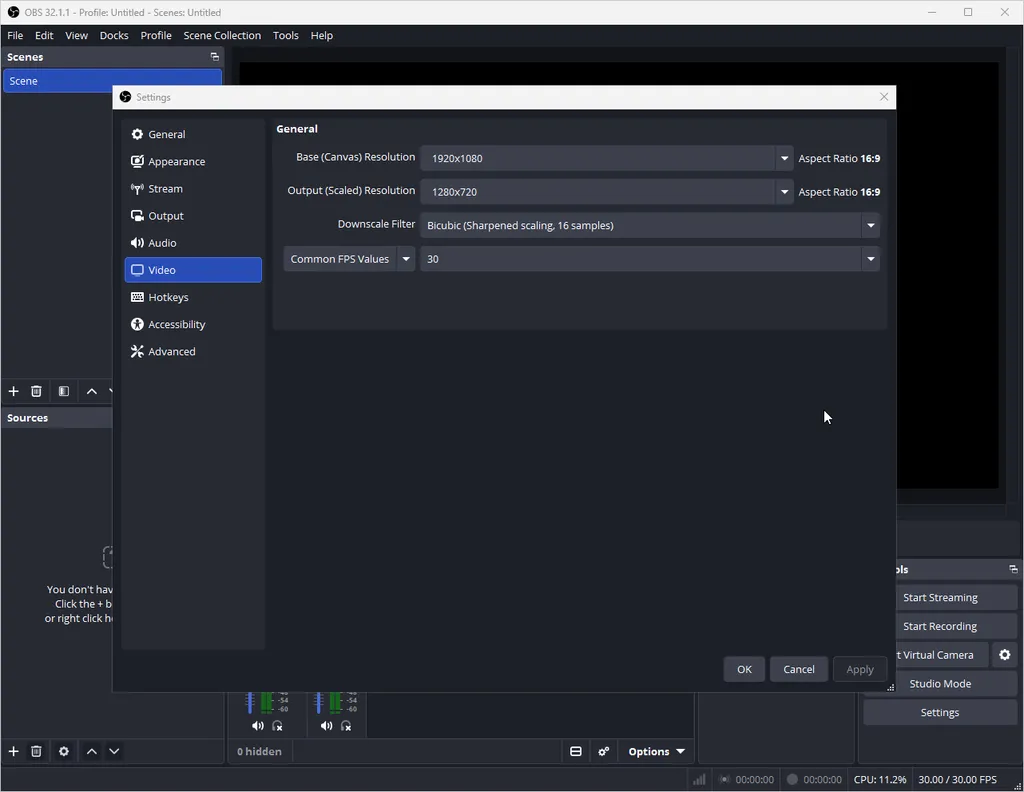
1. ปรับ Video ให้เบาก่อน (สำคัญสุด)
ไปที่ Settings → Video
ตั้งแบบนี้เลย:
- Base (Canvas): 1920×1080 (ถ้าเล่น Full HD)
- Output (Scaled): 1280×720
- Downscale Filter: Bicubic (16 samples)
- FPS: 30
อธิบายแบบคนใช้จริง:
- 1080p → สวย แต่กินเครื่อง
- 720p → ลื่นกว่าเยอะ และคนดูมือถือก็โอเค
ถ้าคอมโคตรไม่ไหว ให้ลดเป็น 480p ยังได้
2. ตั้งค่า Output ให้เหมาะกับคอม
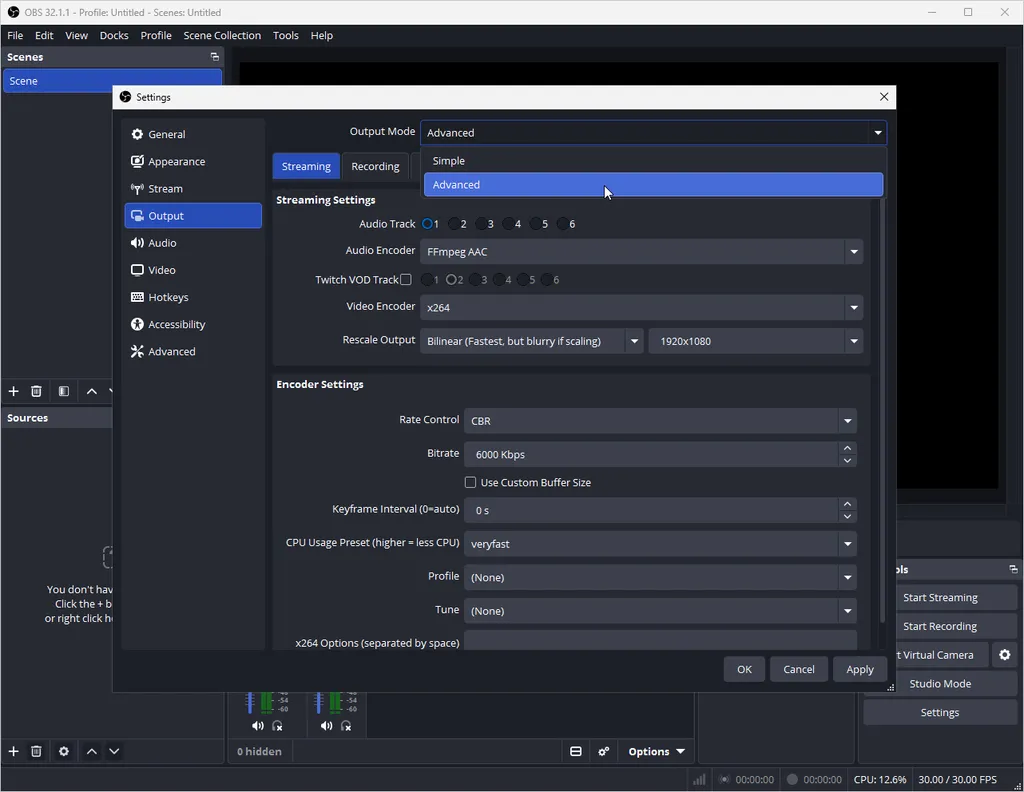
ไปที่ Settings → Output → เปลี่ยนเป็น Advanced
Encoder (สำคัญมาก)
- ถ้ามีการ์ดจอ NVIDIA → ใช้ NVENC
- ถ้าไม่มี → ใช้ x264 (CPU)
จากที่ผมลอง:
- NVENC = ลื่นกว่า CPU เยอะ
- x264 = ถ้า CPU ไม่แรง มีหน่วงแน่นอน
Bitrate (ตัวกำหนดความลื่น vs ชัด)
แนะนำค่า:
- 720p → 2500 – 4000 Kbps
- 1080p → 4500 – 6000 Kbps
- 2K → 16,000 – 70,000 Kbps
ถ้าเน็ตบ้านทั่วไป:
- อย่าเกิน 4000 จะปลอดภัย
เน็ตแรงจัด + คอมโครตแรง:
- 2K 70,000 Kbps ไปเลย
CPU Usage Preset (กรณีใช้ x264)
ตั้งเป็น:
- veryfast (แนะนำ)
- superfast (ถ้ายังหน่วง)
ยิ่งชื่อ fast มาก = ใช้ CPU น้อยลง
3. ตั้งค่า Stream ให้ตรงแพลตฟอร์ม
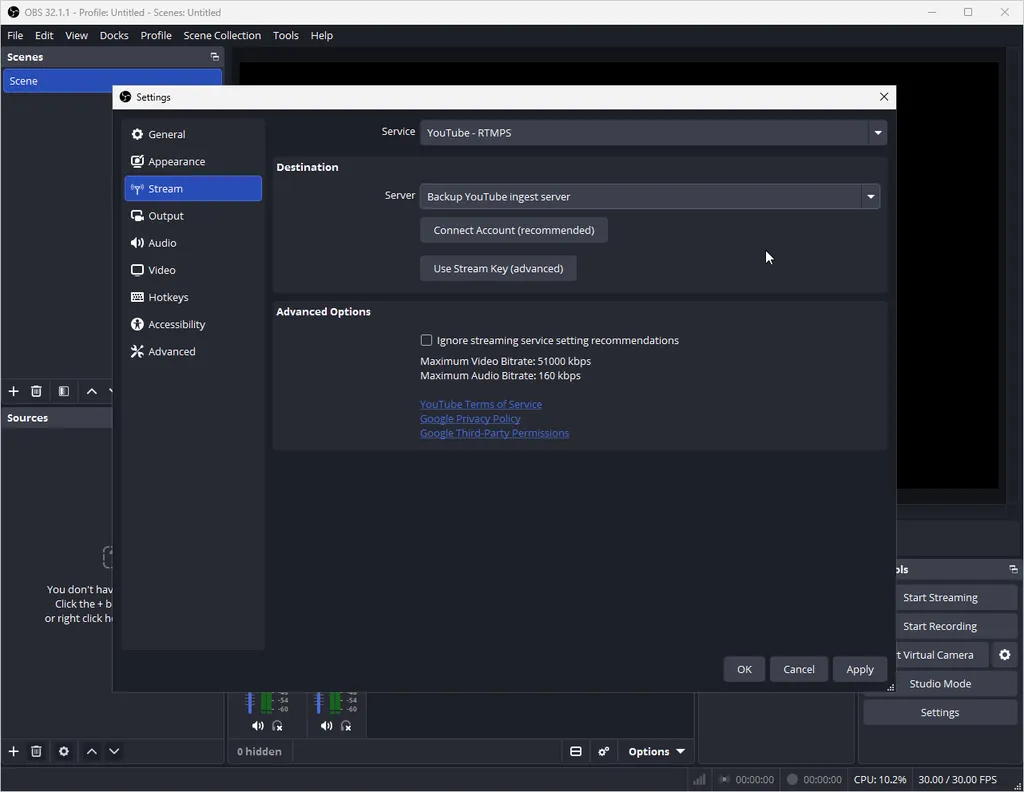
ไปที่ Settings → Stream
เลือกแพลตฟอร์มที่ใช้ เช่น:
- YouTube
- Twitch
แล้วใส่ Stream Key ให้ถูก
ทริค: เลือก Server ที่ใกล้ (Auto ส่วนใหญ่โอเคแล้ว)
4. ปิดอะไรที่ไม่จำเป็นใน Scene
อันนี้คนไม่ค่อยพูด แต่ช่วยเยอะมาก
ลองเช็ค:
- ไม่ต้องใส่ overlay เยอะ
- อย่าเปิด browser source หนัก ๆ
- ปิด webcam ถ้าไม่จำเป็น
จากที่ผมลอง:
- เปิดแค่เกม + เสียง → ลื่นสุด
- ใส่ลูกเล่นเยอะ → เฟรมร่วงทันที
5. เปิด Game Mode + ปิดโปรแกรมกินเครื่อง
ก่อนสตรีม:
- ปิด Chrome (ตัวกิน RAM ตัวพ่อ)
- ปิดโปรแกรมโหลดบิท
- เปิด Game Mode ใน Windows
อันนี้ช่วยได้จริงแบบรู้สึกได้
6. ตั้งค่า Audio ไม่ให้ดีเลย์
ไปที่ Settings → Audio
- Sample Rate: 44.1 kHz หรือ 48 kHz
- Desktop Audio: เลือกให้ตรง
ถ้าเสียงดีเลย์:
- ไป Advanced → Sync Offset ปรับเพิ่ม/ลด
สรุปแบบสั้น (สายเอาไปใช้เลย)
ถ้าคอมคุณไม่แรง ให้ตั้งแบบนี้:
- 720p / 30fps
- Bitrate 3000
- Encoder = NVENC (แนะนำเลย ถ้ามี)
- x264 = veryfast (ถ้าไม่มีการ์ดจอ)
- ลด Scene ให้เรียบที่สุด
แค่นี้ “ลื่นขึ้นแบบรู้สึกได้ทันที”
ทิ้งท้ายจากคนลองมาแล้ว
OBS มันไม่ได้กินเครื่องเสมอไปนะ แต่มัน “กินตามที่คุณตั้งค่า” ผมเคยดัน 1080p + 60fps + bitrate สูง ผลคือดูไม่ได้ทั้งคนดูทั้งคนเล่น แต่พอลดลงมา 720p กลับลื่น ดูง่าย คนดูไม่บ่น สรุป: ลื่นสำคัญกว่าชัด
แต่ด้วยสมัยนี้ 2026 เทคโนโลยีเติมโตขึ้น คอมส่วนใหญ่ไม่ได้อ่อนเหมือนเมื่อก่อนแล้ว แถมอินเตอร์เน็ตบ้านเราความแรงติดท็อปของโลก เพราะฉะนั้นคุณไม่จำเป็นตั้งค่าอย่างที่แอดได้กล่าว ให้ลองไล่ค่าเองดู ใช้วิธีการสตรีมแบบส่วนตัว Private และใช้แชร์ลิงก์สตีมไปเปิดอีกเครื่องหรือใช้โทรศัพท์ดูว่าลื่นๆ ภาพชัดไหม หากพอใจแล้วก็เอาค่าตามที่คุณตั้งได้เลยครับ