วิธีปิดแอนตีัไวรัส Windows 11 ชั่วคราว ก่อนลงโปรแกรม / เกม

ถ้าใครเคยลงโปรแกรมแล้วโดนลบไฟล์ หรือโดนบล็อกตั้งแต่ยังไม่ทันเปิด นั่นแหละครับฝีมือของ Windows Defender ซึ่งจริง ๆ มันก็ทำหน้าที่ของมันถูกแล้ว แต่บางโปรแกรม (โดยเฉพาะพวก crack หรือไฟล์ที่ไม่ signed) มักจะโดนมองว่าเป็นอันตราย ทำให้เราต้อง “ปิดชั่วคราว” ก่อนติดตั้ง วิธีทำก็ไม่ยากเลย
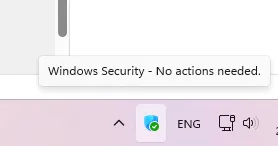
1. เริ่มจากเปิด Windows Security ที่ Taskbar หรือกดปุ่ม Start แล้วพิมพ์คำว่า Windows Security
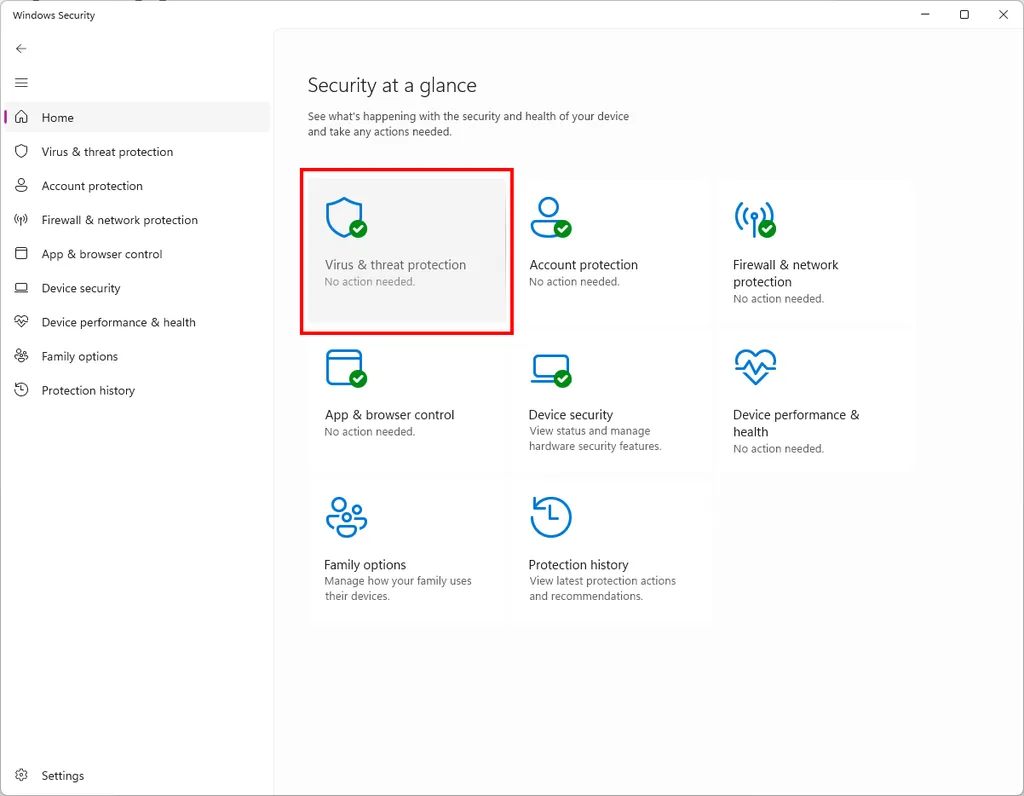
2. เข้าไปที่เมนู Virus & threat protection
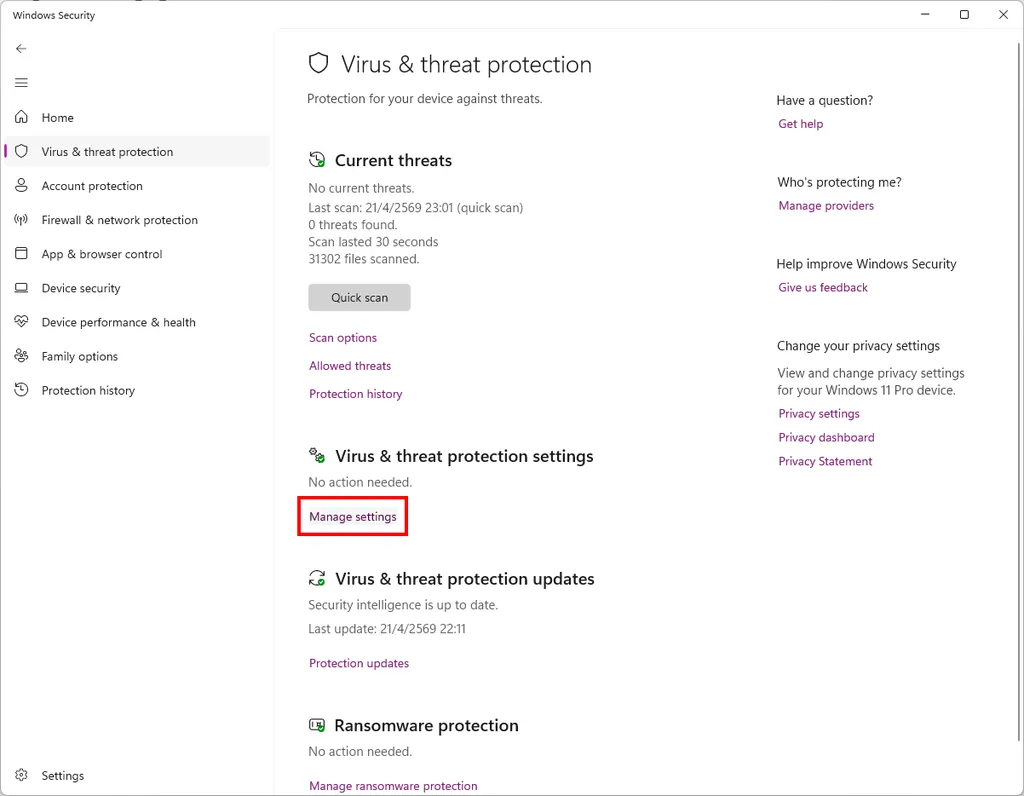
3. คลิกที่ Manage settings
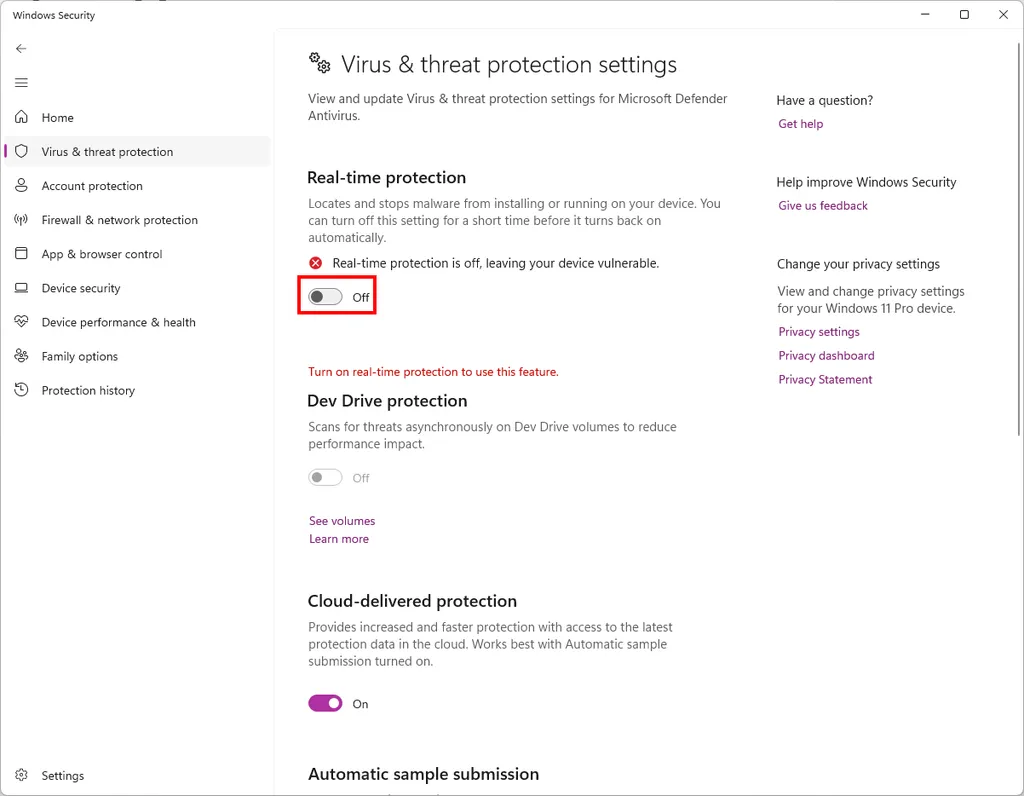
4. จะเจอ Real-time protection ให้กดปิดตรงนี้ได้เลย (ระบบอาจจะถามยืนยันก็กด Yes ไป)
เท่านี้ก็ถือว่าปิดการสแกนแบบเรียลไทม์เรียบร้อยแล้ว สามารถไปติดตั้งโปรแกรมที่ต้องการได้ทันที แต่แนะนำว่าให้รีบเปิดกลับหลังติดตั้งเสร็จ โดยกลับมาที่หน้าเดิมแล้วเปิด Real-time protection เหมือนเดิม เพราะถ้าปิดไว้นานเครื่องจะเสี่ยงโดนไวรัสจริง ๆ ได้ สรุปสั้น ๆ คือ ปิดเพื่อให้ลงโปรแกรมผ่าน แล้วเปิดกลับทันทีเพื่อความปลอดภัย เท่านี้ก็ใช้งานได้แบบไม่ต้องหัวร้อนแล้ว
วิธีที่กล่าวมาเป็นการปิดแบบชั่วคราว บางครั้ง Windows มันจะเปิดเอาเอง หากท่านอยากปิดแบบถาวร แบบเปิด-ปิดเองได้ ไม่ต้องกังวลว่า Windows มันจะเปิดเอาเอง ให้ท่านใช้วิธีตามด้านล่างได้เลยครับ
1. จำเป็นต้องใช้โปรแกรมเสริม โหลดตัว Defender Control ที่นี่
2. ปิดแอนตี้ไวรัสชั่วคราวตามวิธีด้านบนก่อน ป้องกันไม่ให้ไฟล์โดนลบ
3. แตกไฟล์ rar แล้วรันไฟล์ dControl.exe
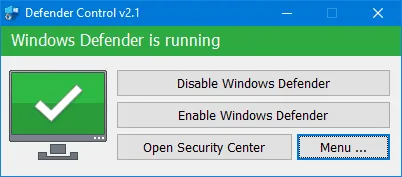
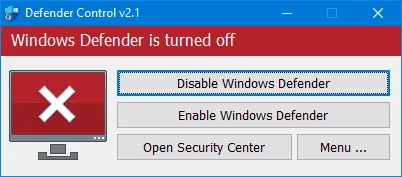
4. จะได้หน้าต่างโปรแกรม Defender Control คลิก Disable Windows Defender เพื่อปิดแอนตี้ไวรัส
เมื่อเป็นสีแดงแสดงว่าท่านได้ปิดการสแกนของ Windows Security แบบถาวรแล้ว หากต้องการเปิดแค่คลิก Enable Windows Defender จบ…
วิธีตั้งค่า Excluded (ยกเว้นไฟล์ไม่ให้โดนสแกน) ใน Windows Defender
ถ้าไม่อยากปิดแอนตี้ไวรัสทุกครั้ง แนะนำให้ใช้วิธี “Excluded” จะดีกว่า เพราะเราสามารถบอกให้ Defender ข้ามบางไฟล์หรือโฟลเดอร์ไปเลย วิธีทำตามนี้ครับ
1. เข้าไปที่หน้า Windows Security
- กดปุ่ม Start
- พิมพ์คำว่า Windows Security แล้วกดเข้าไป
2. เข้าเมนู Virus & threat protection
- คลิกที่ Virus & threat protection
- เลื่อนลงมาหา Manage settings
3. ไปที่เมนู Exclusions
- เลื่อนลงจนเจอหัวข้อ Exclusions
- กด Add or remove exclusions
4. เพิ่มไฟล์หรือโฟลเดอร์ที่ต้องการยกเว้น
- กด Add an exclusion
แล้วเลือกประเภทที่ต้องการ: - File = ยกเว้นเฉพาะไฟล์เดียว
- Folder = ยกเว้นทั้งโฟลเดอร์ (แนะนำ)
- File type = ยกเว้นนามสกุล เช่น .exe
- Process = ยกเว้นโปรแกรมที่กำลังรัน
ส่วนใหญ่ผมจะเลือก Folder แล้วชี้ไปที่โฟลเดอร์โปรแกรมเลย จบง่ายสุด
5. ทดสอบใช้งาน
หลังเพิ่มแล้ว ให้ลองเปิดหรือแตกไฟล์ใหม่อีกครั้ง จะเห็นว่าไฟล์ไม่โดนลบ ไม่โดนบล็อกแล้ว